

Score Cinema · Hướng dẫn
Score Cinema hoạt động như thế nào
Sau khi luyện tác phẩm từ thư viện cá nhân, sách tương tác hoặc kho public domain, biến bản diễn của bạn thành video âm nhạc với bản nhạc chuyển động đồng bộ. Bắt đầu bằng MusicXML phù hợp và tiếng tổng hợp, hoặc dùng Creator để thêm bản diễn MIDI, bản thu hay video người diễn. Xem lại đồng bộ và hình ảnh trước khi xuất; quyền nguồn vẫn áp dụng.
Mở Score CinemaVideo đầu tiên — với Free
- Chọn Try a sample, tải MusicXML/MXL hoặc mở bài phù hợp từ thư viện/Drive.
- Chọn khung và phong cách trong gallery. Mẫu chỉ được áp dụng khi chọn Use this style.
- Phát Preview. Dùng tiếng bản nhạc và camera tự động cho video Free đầu tiên.
- Mở Export video, chọn 720p, giữ branding và chuyển các thiết lập Pro được liệt kê về Free.
- Đăng nhập, tạo video rồi mở Output để xem và tải về.
1. Bắt đầu từ bản nhạc
Dùng MusicXML/MXL, bài mẫu hoặc bài phù hợp trong thư viện/Drive. Trình phát bản nhạc cũng có nút mở Cinema.
PDF lưu được trong Drive nhưng Cinema cần dữ liệu nốt MusicXML. Cinema không chuyển trực tiếp PDF hay audio thành bản nhạc.
Quyền đọc sách và tính năng Creator khác với quyền nguồn. Đọc được sách hoặc đăng ký Creator không tự cho phép xuất nhạc từ sách. Kiểm tra giấy phép ấn bản và quyền bản thu/ảnh trước khi phát hành video.
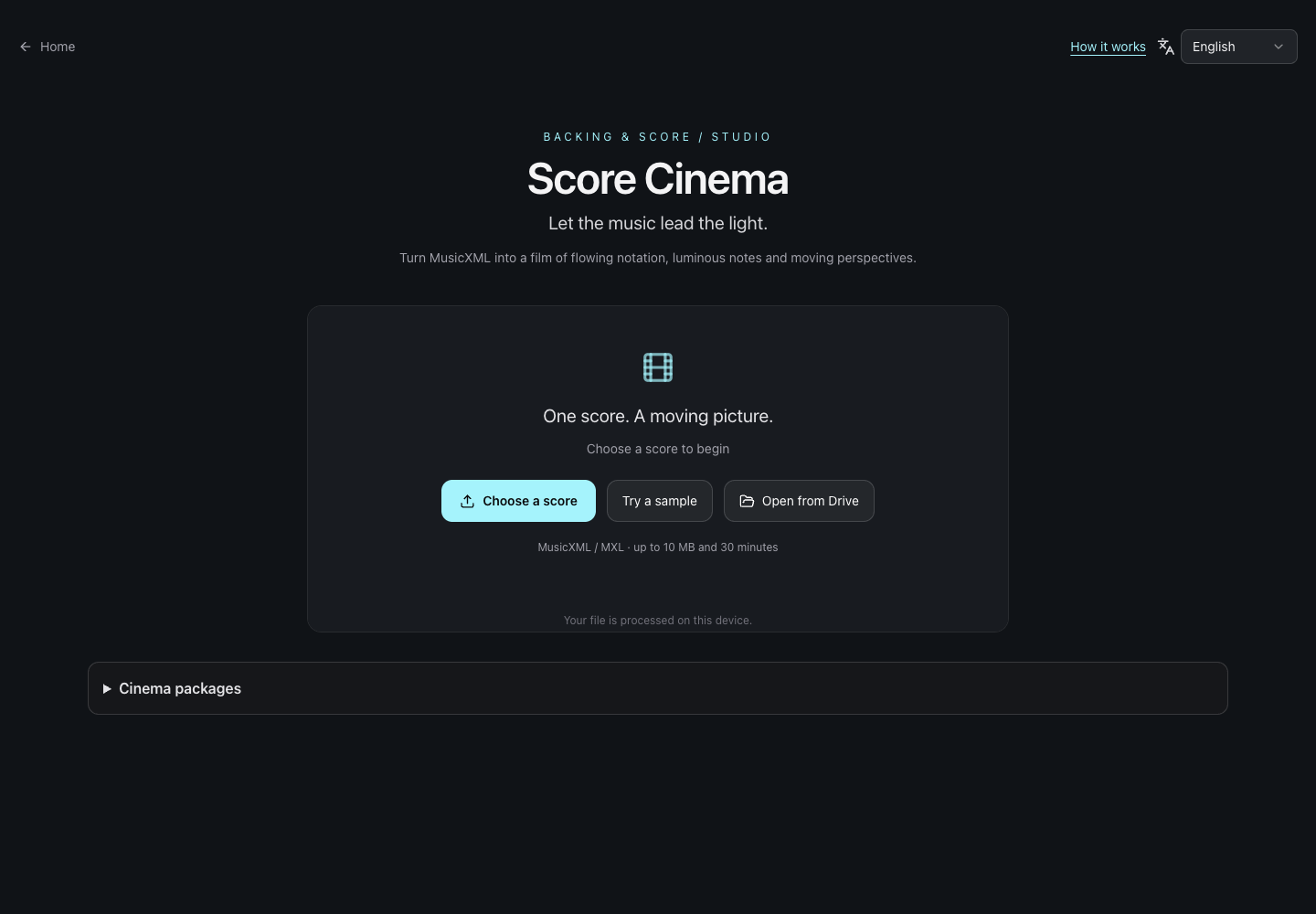
- Tải bản nhạc MusicXML/MXL.
- Thử bài mẫu có sẵn.
- Mở bản nhạc đã lưu trong Drive.
2. Làm quen giao diện
Current và Studio là hai bố cục của cùng một phim. Studio có timeline tổng quan và inspector: chọn đối tượng để mở control của nó. Dock chi tiết có MIDI, Performance và camera/direction.
Direction chỉnh góc máy và scene; Diện mạo là thư viện duy nhất để chọn theme, chỉnh nền, chất liệu, độ nổi, ánh sáng và hiệu ứng; Content chỉnh tiêu đề và chú thích. Hoàn tất hoặc hủy chỉnh sửa đang dở trước khi chuyển đối tượng hay xuất.
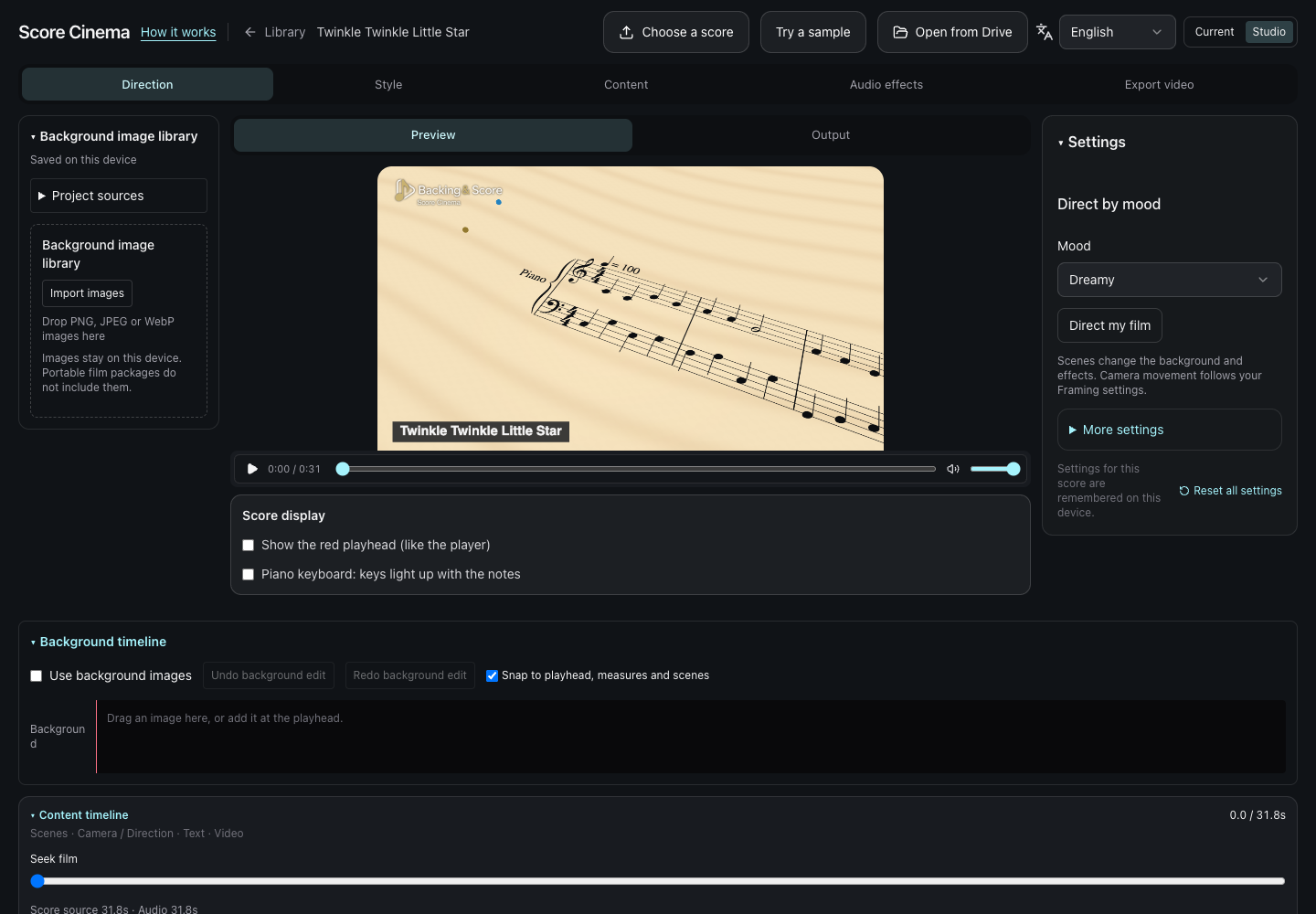
- Đổi bố cục Current và Studio.
- Chỉnh đối tượng được chọn trong inspector.
- Chọn nội dung trên timeline tổng quan.
3. Chọn phong cách
Tìm gallery theo tên, bộ sưu tập hoặc mood; lưu yêu thích và xem phong cách vừa áp dụng trong trình duyệt này. Ảnh gallery là mẫu tĩnh. Xem Preview của bài mình sau khi áp dụng.
Đọc nhãn phạm vi. Chọn scene trong Studio để áp dụng cho scene đó. Khi đang chia scene/phối phong cách mà chưa chọn scene, dùng nút phạm vi để mở thiết lập. Gallery giữ nguyên nhạc, camera, timing và chữ; Undo style hoàn tác khi còn khả dụng.
Một số preset bật hiệu ứng hoặc scene trả phí. Kiểm tra Export sau khi chọn. Free gồm sparks, ripples, legato, stardust, paint; premium gồm reflection, dynamics, dust, finale, cinematic lens, weather, shake.
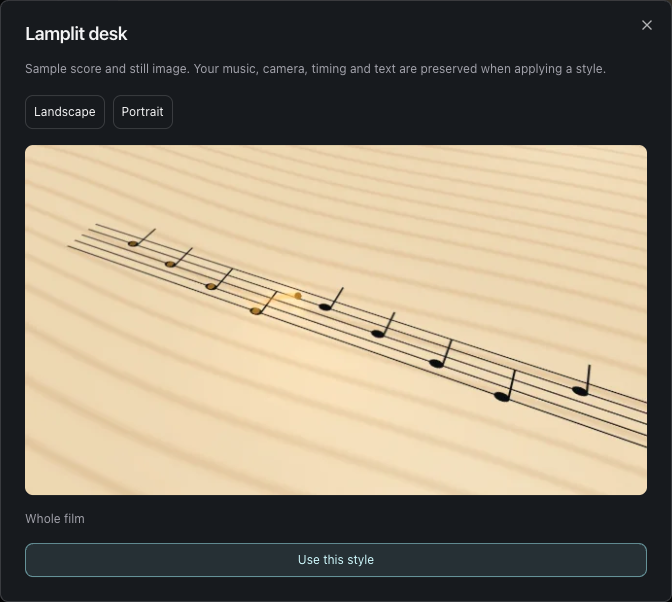
- So sánh mẫu ngang và dọc.
- Kiểm tra phần phim sẽ được thay đổi.
- Chỉ áp dụng khi chọn Use this style.
4. Thêm ảnh nền
Nhập PNG/JPEG/WebP trong thư viện ảnh. Thêm ảnh tại playhead hoặc kéo vào timeline nền. Chọn clip để chỉnh timing, crop/fit và xử lý ảnh theo khung hiện tại.
Timeline trống cho phép dùng một ảnh cho cả phim; hoặc tạo chuỗi ảnh với cut/dissolve. Khoảng trống dùng nền có sẵn. Xem lại khung xuất và sửa ảnh thiếu/timing lỗi, hoặc tắt track trước khi xuất.
Ảnh và timeline lưu trên trình duyệt/thiết bị này; có thể chỉ tồn tại trong phiên nếu không lưu được. Giữ ảnh gốc. ZIP/JSON portable không chứa ảnh và timeline nền.
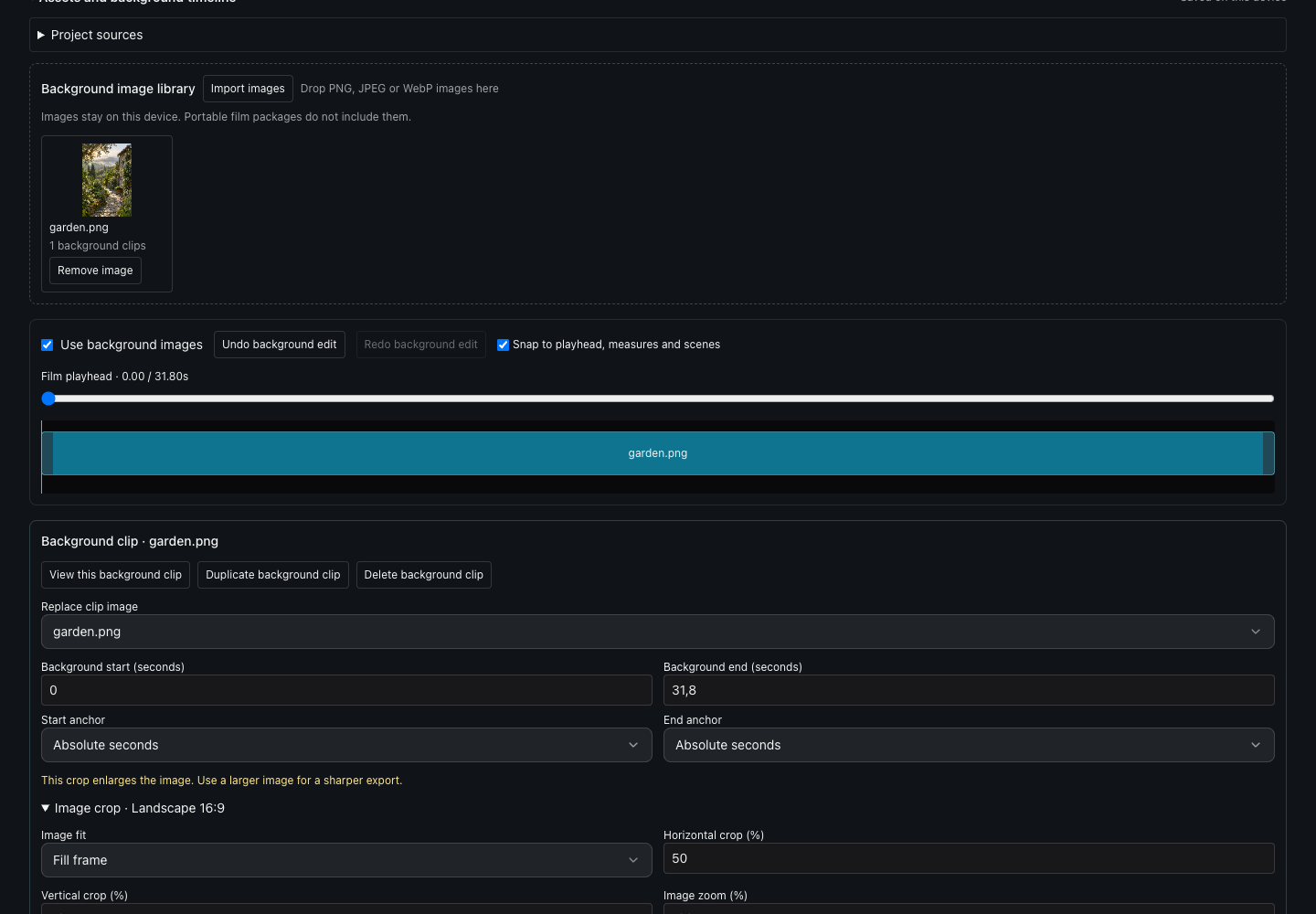
- Chọn clip ảnh để chỉnh sửa.
- Chỉnh crop cho khung xuất hiện tại.
5. Chỉnh chữ và font
Trong Content, chọn tên tác phẩm, tác giả, vai trò chú thích hoặc một chú thích cụ thể. Dùng preset hoặc chỉnh font, cỡ, màu và nền/card. Chú thích có thể kế thừa vai trò hoặc định dạng riêng; dùng Undo typography/reset khi cần.
Read fonts on this device xin quyền đọc font trên máy. Bắt đầu với Popular fonts hoặc Show all fonts rồi tìm kiếm. Chọn family áp dụng ngay face mặc định; sau đó có thể chọn face khác để đổi độ đậm/kiểu chữ. Mẫu chữ hiển thị giúp so sánh font.
Nếu không đọc được font local, dùng font mặc định và chỉnh cỡ/màu/nền. Font đã lưu có thể cần kết nối lại khi mở; thay font thiếu hoặc dùng mặc định. Nếu chữ không vừa thì rút ngắn hoặc giảm cỡ. Typography tùy chỉnh lưu trên thiết bị và không đi theo package portable.
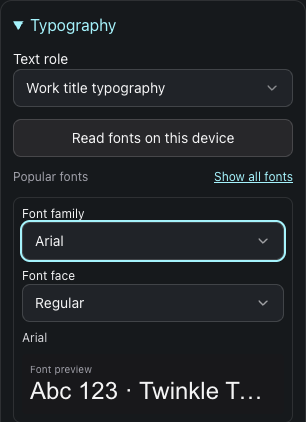
- Kết nối font đã cài trên thiết bị.
- Chọn family để áp dụng face mặc định ngay.
- So sánh mẫu chữ với Preview của phim.
6. Âm thanh và bản diễn
Dùng tiếng bản nhạc/MIDI để bắt đầu. Chọn nhạc cụ, chỉnh MIDI, reverb, bass/treble và timing nốt/tiếng. Nếu bài thư viện dùng bản thu, chọn Use synthesized MIDI trước khi chỉnh dynamics nốt; sửa MIDI không đổi bản thu đó.
Creator mở nhập/ghi MIDI bản diễn và control alignment. Xuất MIDI bản diễn, bản thu riêng hoặc soundtrack từ video cần Creator. Bản thu thư viện làm soundtrack mặc định được xử lý riêng; Export là bước kiểm tra quyền cuối cùng.
Không có MIDI bản diễn thì nốt theo tempo bản nhạc: căn audio/video thủ công. Tiếng video đi cùng timing/trim của hình; audio riêng căn độc lập. Xem lại, chọn lại media thiếu, Apply/Cancel audition và tắt so sánh bản gốc trước khi xuất. Thêm video người diễn và chú thích để kể câu chuyện.
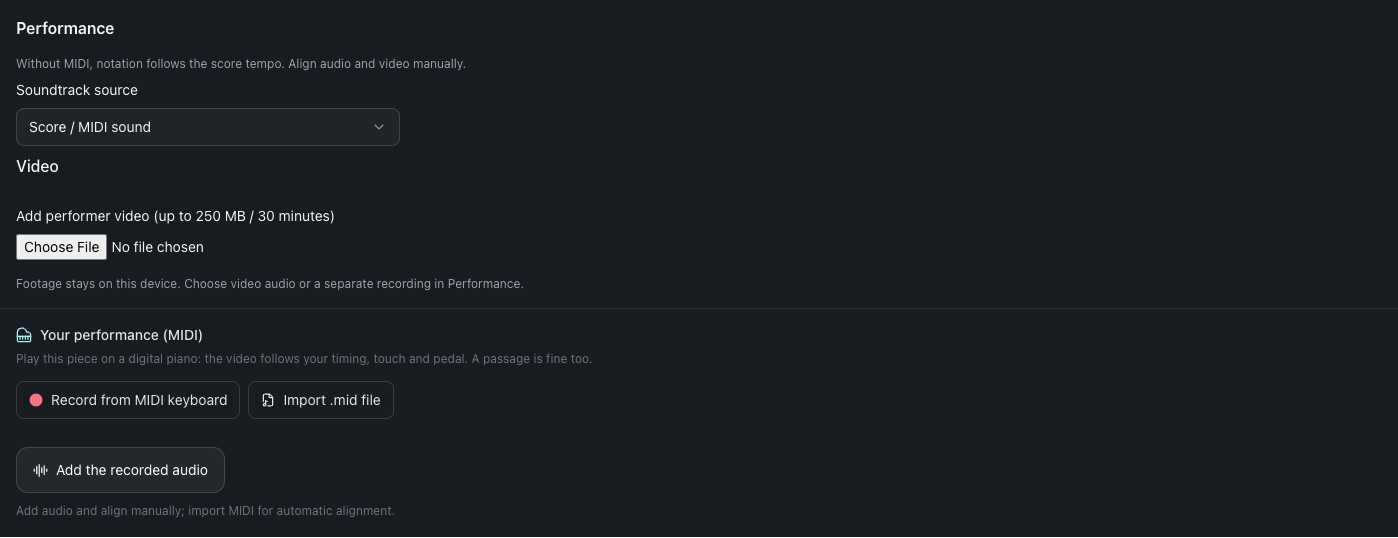
- Chọn tiếng bản nhạc, bản thu hoặc tiếng video.
- Dùng Creator để nhập hoặc ghi MIDI bản diễn.
7. Xem thử và xuất video
Xuất cả phim hoặc trích đoạn. Chọn khung ngang, dọc, vuông hoặc feed; kiểm tra độ phân giải và branding. Free xem thử được nhiều lựa chọn hình ảnh/camera Pro; Export liệt kê nhóm trả phí và cách chuyển về Free.
Đăng nhập để bắt đầu xuất. Trình duyệt có encoder video/audio phù hợp xuất MP4; nếu không, WebM được dùng khi hỗ trợ VP9 và Opus. Nếu cả hai định dạng đều không được hỗ trợ, hãy thử trình duyệt tương thích khác. Chỉnh sửa sau khi xuất sẽ có trong lần xuất tiếp theo.
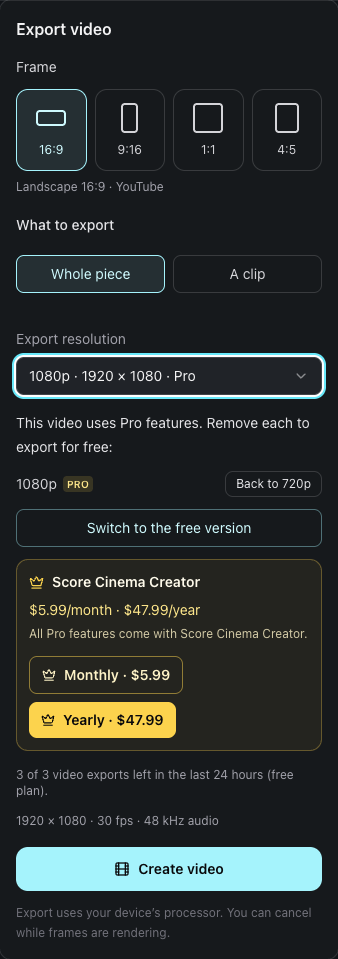
- Chọn độ phân giải và kiểm tra điều kiện Free.
- Bắt đầu tạo video khi đã sẵn sàng.
8. Tải và dùng lại
Mở Output để xem và tải video hoàn tất. Theme pack chia sẻ thiết lập hình ảnh; cinema package lưu thiết lập phim, chỉnh MIDI và trạng thái review bằng .scorecinema.zip hoặc JSON được hỗ trợ.
Package không chứa toàn bộ dự án media. Giữ MusicXML, audio, video riêng và chọn lại nguồn phù hợp khi được yêu cầu. Ảnh/timeline nền và typography tùy chỉnh ở lại thiết bị; bản portable dùng nền có sẵn và chữ mặc định.
Đọc xác nhận bản portable trước khi chia sẻ. Package không cấp quyền truy cập bản nhạc bị hạn chế và không mở khóa Creator.
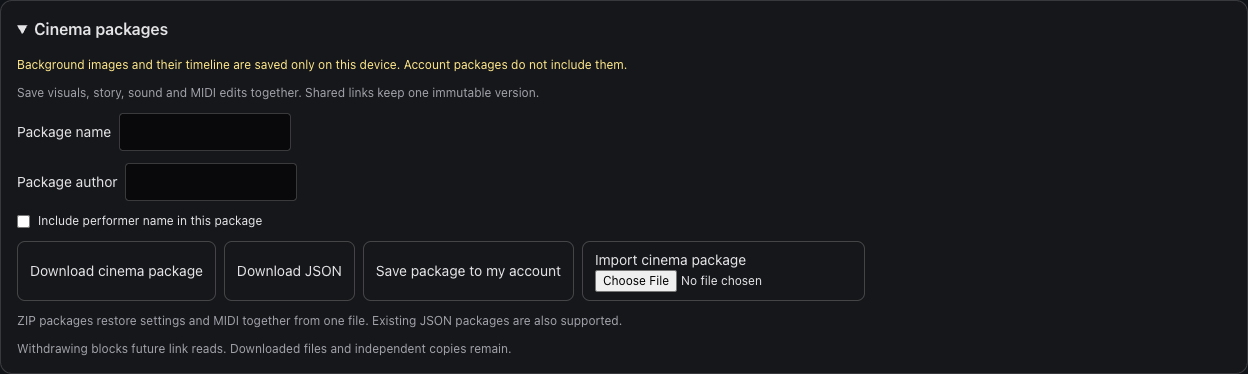
- Đọc thông báo về ảnh local trước khi chia sẻ.
- Tải package thiết lập và chỉnh MIDI.
- Nhập ZIP hoặc JSON được hỗ trợ.
Free và Score Cinema Creator
Nhãn Pro chỉ tính năng thuộc Score Cinema Creator. Gallery, ảnh nền local, typography và chỉnh MIDI từ bản nhạc dùng được trong video có thiết lập phù hợp Free. Panel Export kiểm tra thiết lập thực tế của phim.
| Khả năng | Free | Creator |
|---|---|---|
| Độ phân giải | 720p | 1080p |
| Độ dài bản nhạc nguồn | 5 phút | 30 phút |
| Lượt bắt đầu xuất | 3 / 24 giờ trượt | Không giới hạn |
| Lưu trữ bản nhạc | 50 MB | 2 GB |
| MusicXML / MXL | 2 MB | 10 MB |
| File PDF lưu trữ | 10 MB | 50 MB |
| Branding | Giữ watermark và màn kết | Bỏ hoặc tùy chỉnh |
| Gallery, ảnh nền và typography | Có, với thiết lập phù hợp Free | Có |
Khi nào cần Creator?
- Xuất 1080p
- Timeline camera tự đặt
- MIDI bản diễn hoặc soundtrack riêng/video
- Bỏ hoặc tùy chỉnh branding
- Hiệu ứng hình ảnh premium
- Phong cách theo đoạn hoặc phối phong cách
Lượt xuất tính khi được chấp nhận, kể cả hủy hoặc lỗi sau đó. Mở panel Export không tốn lượt. Chọn trích đoạn ngắn không bỏ giới hạn độ dài bản nhạc nguồn.
Mở Score Cinema →